
Перед началом
Определите назначение поля и его тип до создания. Например, «Краткое описание» — текст, «Дата события» — дата, «Обложка» — изображение.
Поле задаёт формат, запись хранит значение
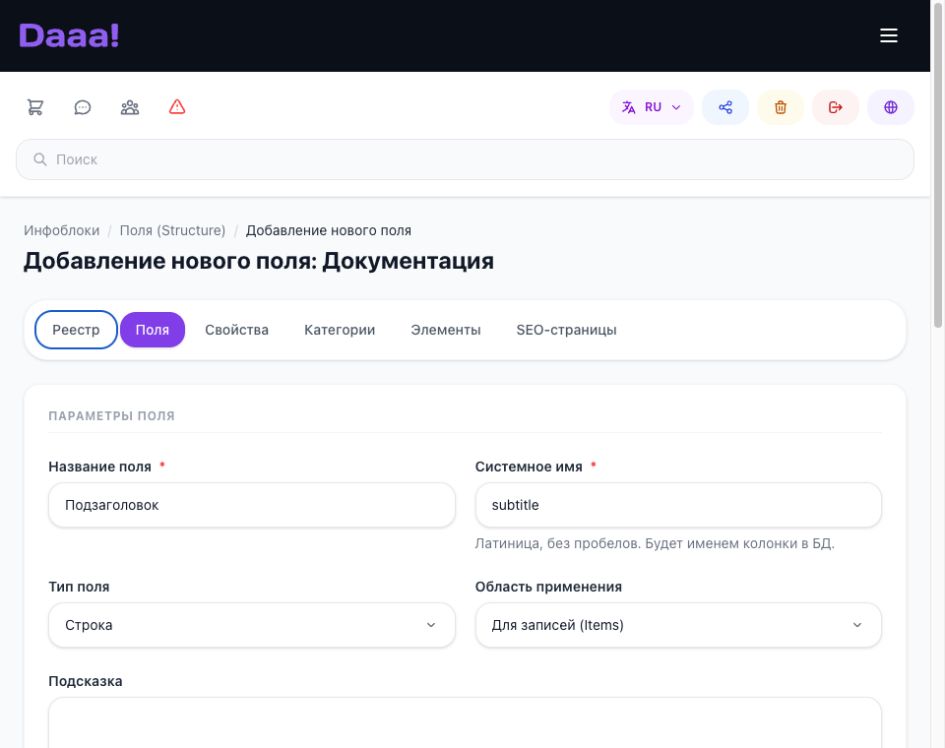 Увеличить скриншот
Несохранённый пример нового поля. Для короткого подзаголовка выбран тип «Строка».
- Название поля. Редактор увидит подпись «Подзаголовок».
- Системное имя.
subtitle— уникальное имя латиницей без пробелов. - Тип и область. «Строка» задаёт формат, «Для записей (Items)» добавляет поле в форму материала.
- Создайте полеОпределите название, тип и область применения.
- Заполните записьОткройте материал и введите значение нового поля.
- Проверьте выводУбедитесь, что тема показывает значение в нужном месте.
Флажки вывода и шаблон работают вместе. «В списке» и «В карточке» задают видимость поля в штатном выводе. Если тема выводит поля вручную, для нового поля может потребоваться доработка шаблона.
Порядок действий
- Откройте вкладку полей нужного инфоблока. Создайте поле, задайте отображаемое название и уникальное системное имя латиницей.
- Выберите область применения: записи или категории. Укажите тип поля и его параметры — например, варианты списка или пресет изображения.
- Настройте обязательность и доступные правила проверки: минимальное и максимальное значение, правило формата и сообщение об ошибке.
- Укажите, где показывать поле: в списке, в материале или в фильтре, если тип поддерживает фильтрацию. Отдельная тема может выводить поле в своём месте.
- Сохраните поле и откройте форму записи. Заполните значение, сохраните материал и проверьте публичное отображение.
Проверьте результат
Значение сохраняется после повторного открытия записи, обязательность работает, а шаблон показывает поле только в предусмотренных местах.
Все 17 готовых типов полей
Собственное поле — это ваше название и назначение на основе одного из готовых типов. Поля можно добавлять к записям или категориям инфоблока. Для их создания не нужно писать новый тип поля.
| Тип поля | Для чего использовать |
|---|---|
| Строка | Короткое значение: имя заказчика, должность, артикул. |
| Текст | Несколько абзацев без оформления: аннотация или служебное пояснение. |
| HTML редактор | Материал с заголовками, списками и ссылками: описание услуги или проекта. |
| Число | Целое значение: год реализации, количество мест или сотрудников. |
| Дата | Календарная дата: день мероприятия или завершения проекта. |
| Дата и время | Дата с точным временем: начало встречи или вебинара. |
| Список | Одно значение из вариантов: тип объекта или этап проекта. |
| Множественный список | Несколько значений: направления работы или доступные опции. |
| Изображение | Одна картинка: обложка проекта, фото сотрудника или логотип. |
| Галерея изображений | Несколько фотографий в карточке: результат работ или фотоподборка. |
| Видео | Ссылка на видео и изображение превью: обзор, интервью или презентация. |
| Альбом | Выбор готового фотоальбома: фотографии события или проекта. |
| Слайдер | Выбор фотоальбома для слайд-шоу. Показ слайдов задаёт шаблон сайта. |
| Флажок | Условие «да / нет»: есть парковка, доступна услуга или объект выделен. |
| Теги | Ключевые метки: темы статьи, технологии или направления проекта. |
| Вопросы и ответы (FAQ) | Набор пар «вопрос — ответ»: условия услуги или частые вопросы. |
| Повторяемый блок | Несколько строк по заданному набору полей: этапы работы или комплектация. |
Повторяемый блок поддерживает строку, текст, HTML, изображение, целое число, флажок, дату и список внутри каждой строки. Вложенные повторители и галереи не поддерживаются; для фильтруемых или отдельно переиспользуемых сущностей используйте отдельный инфоблок.
Добавление поля создаёт место для данных в панели. Вывод на публичной странице зависит от настроек поля и шаблона. Слайдер выбирает фотоальбом и не является выбором баннеров компонента «Слайдеры».