
Перед началом
Определите, какие данные будут общими у материалов: заголовок, текст, фото, цена услуги, дата или другие поля. Для разных сущностей удобнее использовать разные инфоблоки.
Что заполнять и что получится
 Увеличить скриншот
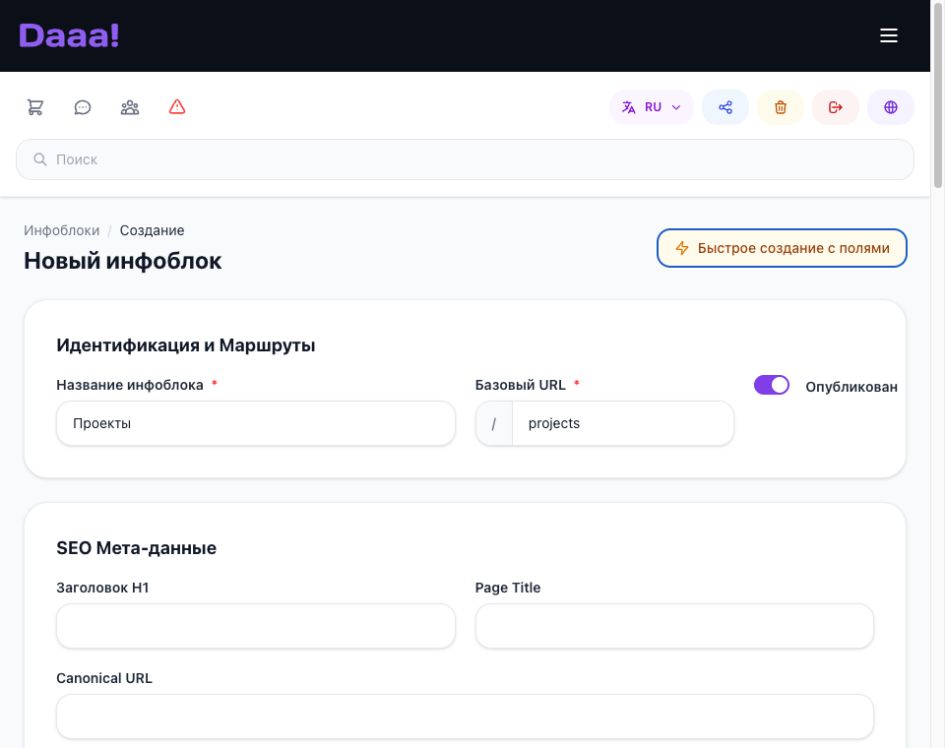
Пример заполнения, ещё не сохранённый инфоблок. Название «Проекты» и адрес projects показаны для объяснения полей.
- Название инфоблока. Понятное название для редакторов: «Проекты».
- Базовый URL. Введите
projects; слеш слева уже показан формой. Проверьте, что адрес свободен. - Опубликован. Управляет доступностью инфоблока. Публикацию отдельных записей проверяйте отдельно.
- ИнфоблокОбщие поля и адрес раздела.
- ЗаписьОдин проект: свой заголовок, текст и изображения.
- Вывод на сайтеСтраница раздела, карточка записи или виджет.
Закрывает собственные публичные страницы инфоблока. Его данные могут оставаться источником настроенного виджета.
Просит поисковые системы не индексировать страницу. Само по себе это не закрывает её для посетителя.
Порядок действий
- Откройте реестр инфоблоков и выберите создание. Укажите понятное название, например «Проекты».
- Заполните «Базовый URL», например
projects. Системное имя инфоблока CMS сформирует автоматически. Проверьте, что этот адрес не занят другим разделом. - Решите, нужны ли категории и привязка записей к нескольким категориям. Для небольшого набора самостоятельных страниц категории можно отключить.
- Настройте сортировку, число записей на странице и поля, из которых брать текст и изображение. Заполните SEO-данные корня инфоблока.
- Сохраните инфоблок, добавьте собственные поля и создайте первую запись. Включите публикацию и проверьте адрес раздела.
Проверьте результат
Новый инфоблок виден в реестре, его записи редактируются через панель, а публичное отображение соответствует выбранным настройкам.
Инфоблок и поля в одной форме
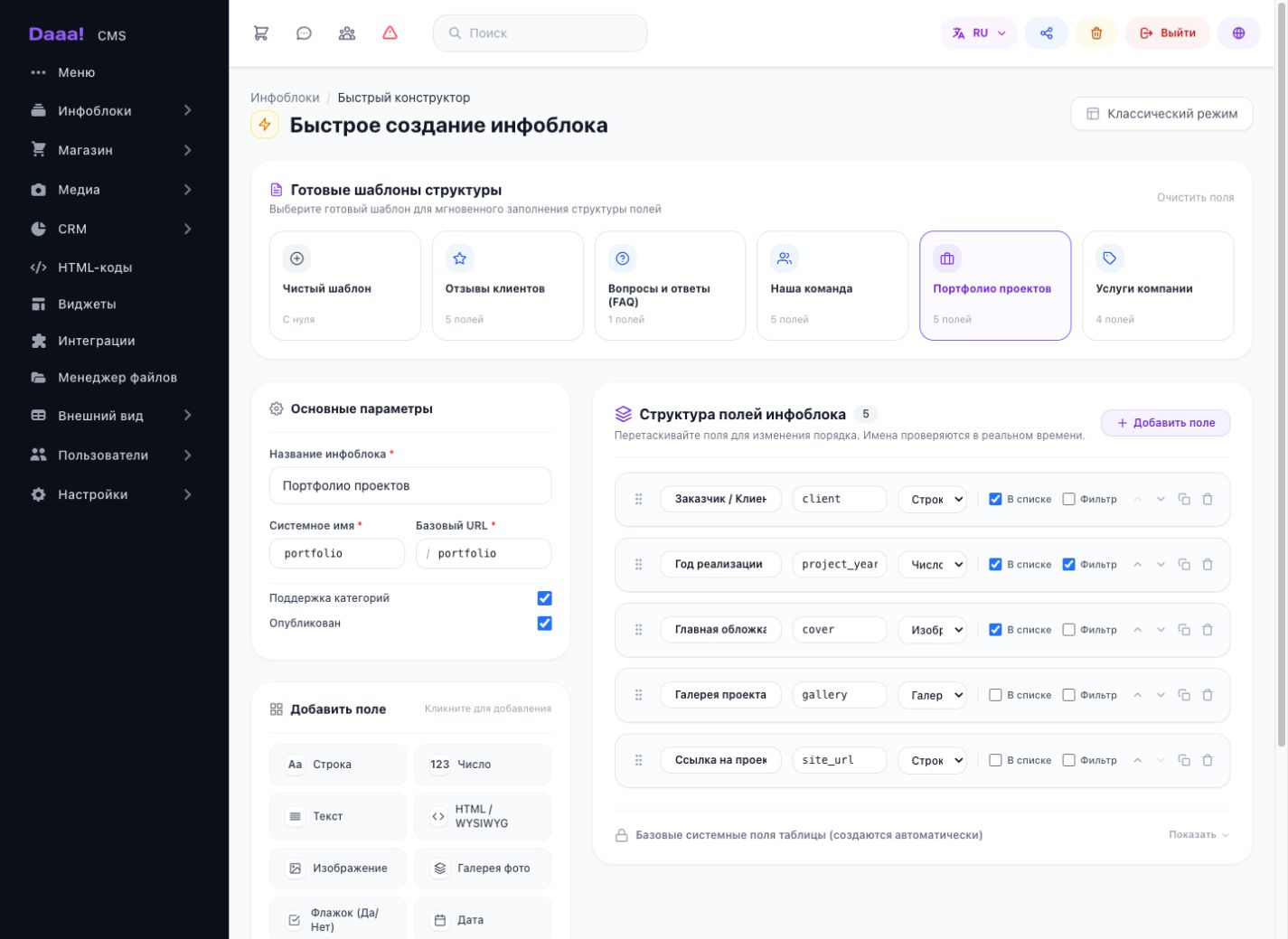
В списке инфоблоков откройте «Быстрое создание». Одна форма объединяет название, системное имя, базовый URL, использование категорий и набор полей для записей.
- Начните с пустого набора или выберите шаблон: отзывы, FAQ, команда, портфолио проектов или услуги.
- Проверьте настройки инфоблока. Системное имя и адрес должны быть свободны.
- Добавьте нужные поля, задайте названия и системные имена, выберите тип каждого поля. Шаблон — только начальный набор, его можно изменить.
- Проверьте форму и сохраните инфоблок. После этого заполняйте записи, настраивайте категории и дополнительные параметры полей.
 Увеличить скриншот
Показана настоящая административная форма. Демонстрационный инфоблок не сохранён.
Дерево категорий создаётся отдельно, в том числе целым списком через быстрое создание структуры. Внешний вид и вывод значений на публичном сайте задаёт шаблон.