
Перед началом
Подготовьте изображения одной пропорции, короткие заголовки и рабочие ссылки. Текст баннера должен оставаться читаемым на небольшом экране.
Слайдер, слайд и виджет — три уровня настроек
- СлайдерГруппа баннеров и их порядок.
- СлайдИзображения, текст, ссылка и вариант оформления.
- ВиджетСтраница показа, позиция и управление переключением.
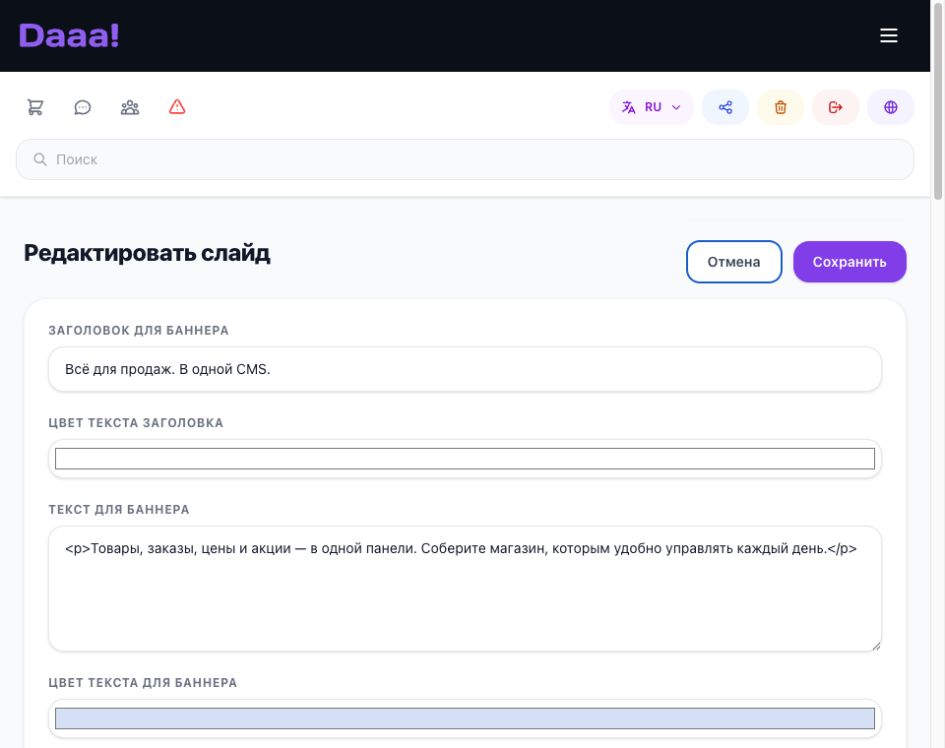 Увеличить скриншот
Реальный баннер главной страницы. Заголовок и описание хранятся отдельным текстом. Здесь показана верхняя часть формы; поле ссылки и изображения находятся ниже.
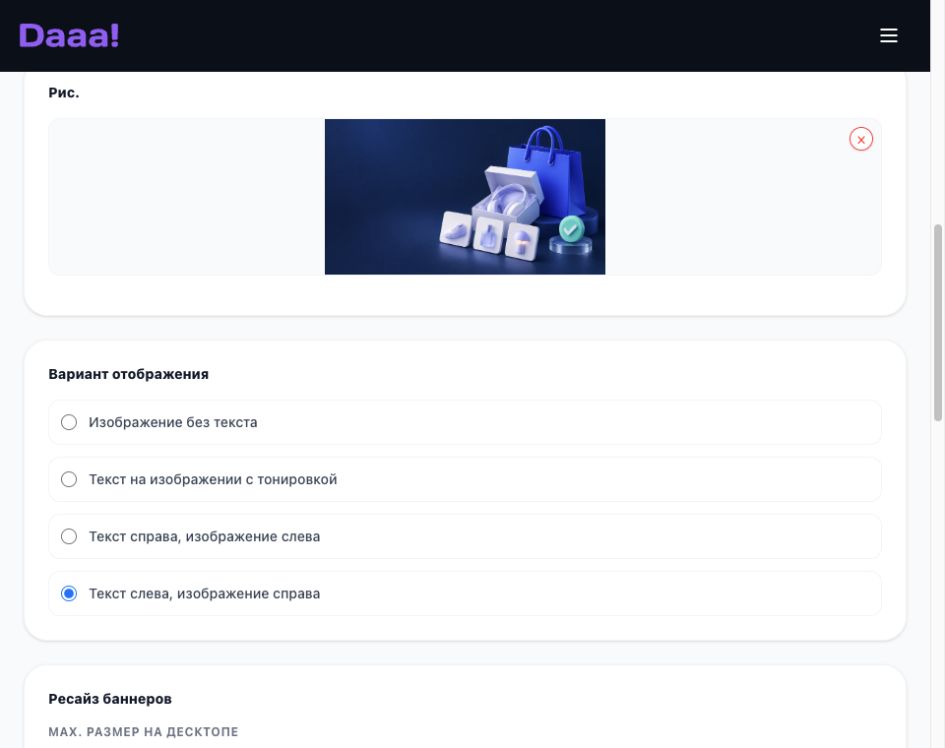 Увеличить скриншот
Настройка композиции. Ниже в этой же форме есть отдельные изображение и вариант отображения для телефона.
Для этого промосайта: шаблон Showcase, изображения для компьютера 1672 × 941 и для телефона 836 × 471. Вариант «Текст слева, изображение справа» на телефоне располагает текст над картинкой.
В другой теме размеры и композиция могут отличаться. Сначала проверьте, какой блок и шаблон выводят ваш слайдер.
Порядок действий
- Откройте «Медиа → Слайдер». Создайте слайдер или откройте существующий — это группа баннеров.
- Внутри слайдера нажмите «Новый слайд». Заполните «Заголовок для баннера», «Текст для баннера», «Адрес (Url)» и «Название изображения (Alt)».
- Загрузите изображение для компьютера и при необходимости отдельное изображение для телефона. Выберите варианты отображения и задайте размеры ресайза под блок вашей темы.
- Сохраните слайд. В списке проверьте публикацию и порядок, добавьте остальные баннеры.
- В разделе «Виджеты» привяжите тип «Слайдер» к нужной странице и позиции. Выберите сам слайдер и шаблон. Там же настраиваются стрелки, точки, автоматическое переключение и интервал.
- Откройте страницу на компьютере и телефоне. Проверьте каждый слайд, читаемость текста, ссылку и управление.
Проверьте результат
Слайды показываются в ожидаемом порядке, подписи не обрезаны, управление доступно с клавиатуры и на сенсорном экране.